W2P 2D/3D Editor
Kompletní průvodce pro zákazníky a administrátory platformy W2P. Popisuje tvorbu potisku obalových produktů, správu produktů a konfiguraci editoru.
Úvod
O editoru
W2P Editor je webový konfigurátor pro tvorbu potisků obalových produktů. Editor kombinuje 2D grafický editor pro návrh potisku a 3D náhled v reálném čase, který zobrazuje, jak bude potisk vypadat na hotovém produktu.
Editor je dostupný přímo v prohlížeči bez nutnosti instalace jakéhokoliv softwaru. Je optimalizovaný pro stolní počítače, ale všechny funkce jsou dostupné i na tabletech a mobilních zařízeních.
Pro nejlepší práci s editorem doporučujeme používat stolní počítač nebo notebook. Na mobilních zařízeních je editor funkční, ale práce s detaily potisku může být obtížnější.
Rozhraní editoru
Celkové rozložení
Editor je rozdělený do pěti hlavních oblastí.
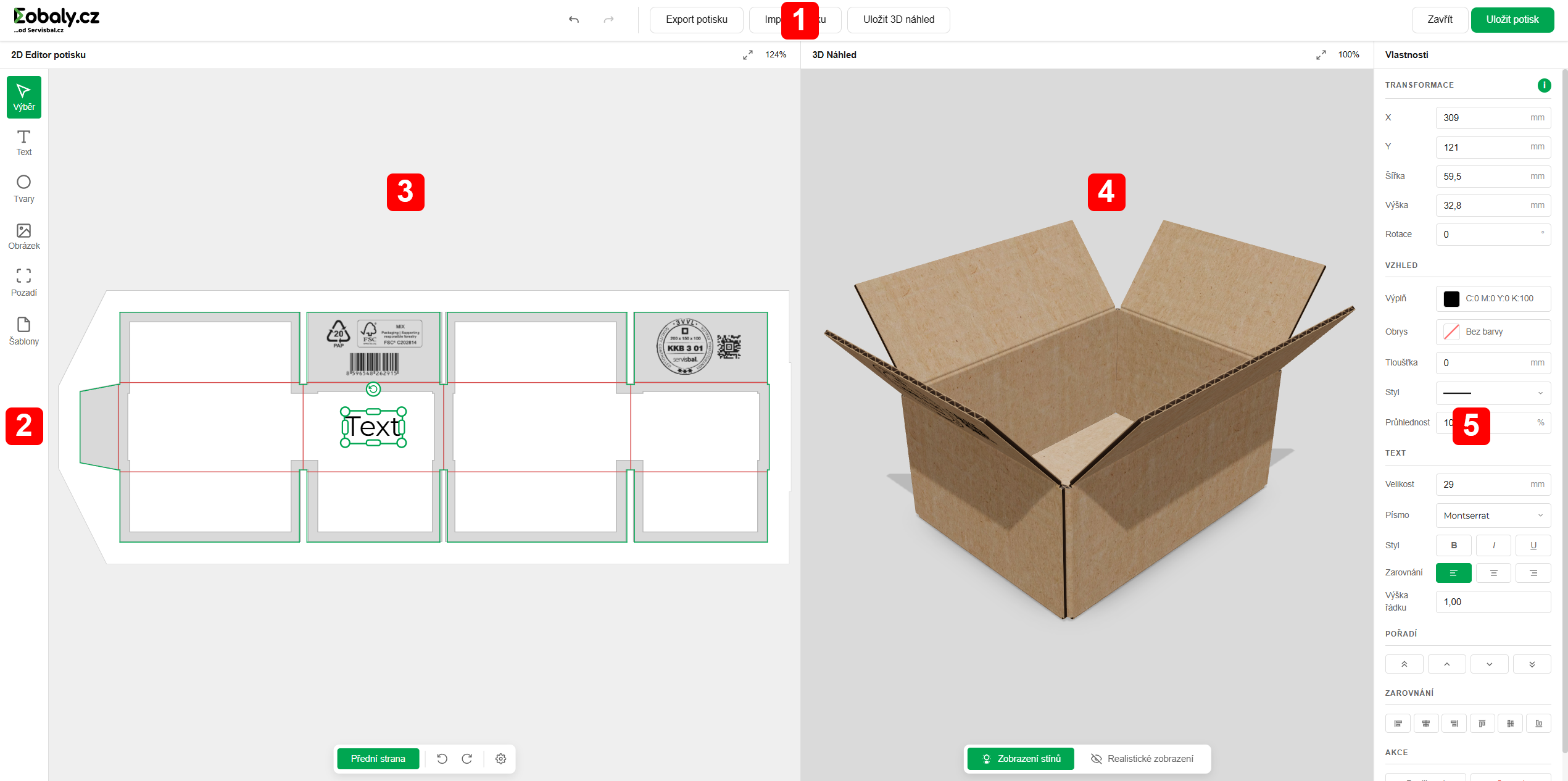
| # | Oblast | Popis |
|---|---|---|
| 1 | Horní lišta | Hlavní akce: Zpět/Vpřed, Import/Export, Uložení potisku, Přepnutí přední/zadní strany. |
| 2 | Lišta nástrojů | Výběr aktivního nástroje (text, tvary, obrázky, pozadí, šablony). |
| 3 | 2D Editor | Interaktivní plátno s dieline krabice, kde se tvoří grafika. |
| 4 | 3D Náhled | Reálný 3D model krabice s aplikovaným potiskem. |
| 5 | Panel vlastností | Kontextové vlastnosti vybraného objektu (rozměry, barvy, text…). |
Horní lišta
Horní lišta obsahuje primární akce pro správu celého potisku.
| Tlačítko | Klávesa | Funkce |
|---|---|---|
| Zpět | Ctrl+Z | Vrátí poslední akci zpět. Každá strana má vlastní historii. |
| Vpřed | Ctrl+Y | Obnoví odvolané akce. |
| Export potisku | — | Uloží soubor potisku do počítače (interní formát souboru) pro pozdější načtení. |
| Import potisku | — | Načte dříve uložený soubor potisku. |
| Uložit 3D náhled | — | Uloží snímek obrazovky 3D náhledu jako PNG. |
| Uložit potisk | — | Hlavní tlačítko — odešle potisk do systému a vygeneruje tiskové PDF. |
| Zavřít | Esc | Zavře editor (pouze v iframe/widgetovém režimu). |
Lišta nástrojů (levá)
Kliknutím na nástroj se aktivuje. Nástroje se submenu (Tvary, Pozadí, Šablony) zobrazí po kliknutí výběrové okno s nabídkou voleb.
| Nástroj | Funkce |
|---|---|
| Výběr | Výchozí nástroj pro výběr, přesun a transformaci objektů na plátně. |
| Text | Přidá textové pole na plátno. Kliknutím vloží text na střed viditelné oblasti. |
| Tvary | Otevře galerii vektorových SVG tvarů (spravovaných administrátory). |
| Obrázek | Otevře dialog pro výběr souboru z počítače (JPG, PNG, SVG atd.). |
| Pozadí | Nastaví barvu pozadí celého plátna. Obsahuje submenu pro výběr barvy. |
| Šablony | Zobrazí předdefinované grafické šablony pro daný produkt (spravovaných administrátory). |
2D Editor
Hlavní pracovní plocha, kde zákazník tvoří potisk. Obsahuje:
- Dieline — vizualizace čar řezu (zelená) a přeložení (červená) krabice. Dieline slouží jen jako průvodce, netiskne se.
- Potisk krabice — pokud má krabice na sobě již existující potisk (čárové kódy apod.), tak jsou tyto zobrazeny v 2D zobrazení pro informaci zákazníka.
- Netisknutelné plochy — pokud jsou na produktu netisknutelné plochy, jsou zobrazeny šedou plochou. Cokoliv je umístěno v této oblasti nebude vytisknuto a nezobrazuje se ani v 3D náhledu pro přesnout vizualizaci výsledku.
- Spodní plovoucí panel — přepínání přední/zadní strany, otočení pohledu a nastavení přichytávání.
| Ovládání | Akce |
|---|---|
| Přední strana a Zadní strana | Přepnutí mezi stranami potisku. Každá strana má vlastní nezávislé plátno a historii změn. |
| ↺ a ↻ | Otočení 2D pohledu o 90°. |
| Nastavení | Pomocí checkboxů ve spodním panelu lze zapnout/vypnout zarovnávání při manipulaci s objekty. |
3D Náhled
Pravá část obrazovky zobrazuje 3D model krabice s aktuálním potiskem. Náhled se aktualizuje v reálném čase po každé změně v 2D editoru.
| Ovládání | Akce |
|---|---|
| Stíny | Zapnutí/vypnutí stínů v 3D náhledu. |
| Realistický | Přepínání mezi realistickým zobrazením (s barevným profilem tiskárny) a obecným náhledem. |
Realistický mód zobrazuje barvy s ohledem na barevný profil tiskárny a průhlednost světlých barev (simulace potlačení bílé). Světlé barvy blížící se bílé se zobrazují jako průhledné, protože bílá barva není tisknutelná na přirozeně bílo-hnědé krabici.
Panel vlastností (pravý)
Panel vpravo mění svůj obsah podle toho, co je v editoru vybráno. Obsahuje vždy jen relevantní vlastnosti aktuálního objektu.
| Vlastnost | Platí pro | Popis |
|---|---|---|
| Pozice X, Y | Vše | Vzdálenost od levého a horního okraje plátna v mm. |
| Šířka, Výška | Vše | Rozměry objektu v mm. |
| Rotace | Vše | Úhel otočení objektu (0–360°). |
| Viditelnost | Vše | Hodnota 0–100 %, kde 0 = neviditelný. |
| Výplň | Tvary, pozadí | Barva výplně. Zadává se v CMYK nebo výběrem ze spektra. |
| Obrys | Tvary, text | Barva, šířka a styl ohraničení objektu. |
| Zaoblení | Tvary | Zaoblení ostrých rohů objektu. |
| Font | Text | Výběr z dostupných fontů. |
| Velikost písma | Text | Velikost textu v bodech (pt). Editor zobrazí varování, pokud je fyzická výška textu na krabici menší než 2,5 mm. |
| Styl | Text | Tučné, kurzíva, podtržení. |
| Zarovnání | Text | Vlevo, na střed, vpravo. |
| Výška řádku | Text | Násobek standardní výšky řádku. |
Vytvoření potisku
Celkový postup
Tvorba potisku probíhá v logickém sledu kroků. Celý proces od otevření editoru po odeslání objednávky.
-
Otevření editoru
Editor se otevře automaticky po výběru produktu a jeho rozměrové varianty na e-shopu. Produkt a jeho dieline jsou předpřipraveny systémem.
-
Orientace v dieline
Na plátně uvidíte dieline krabice — zelené linie jsou čáry řezu, červené jsou čáry přeložení. Potisk umísťujte dovnitř vyznačených potisknutelných ploch (mimo šedé oblasti).
-
Výběr strany
Pomocí záložek Přední strana / Zadní strana v pravém panelu přepínáte mezi stranami krabice, pokud jsou u produktu dostupné. Každá strana se navrhuje nezávisle.
-
Přidání grafiky
Přidávejte text, tvary nebo obrázky pomocí nástrojů v levém panelu. Použijte šablony pro rychlý start, pokud jsou pro daný produkt k dispozici.
-
Kontrola v 3D náhledu
Průběžně kontrolujte výsledek v 3D náhledu — otáčejte model a přepínejte do realistického zobrazení pro přesnější představu o barvách tisku.
-
Vyřešení varování
Pokud se zobrazí varování (nízké DPI obrázků, příliš malé písmo), opravte příčinu — varování blokují uložení potisku.
-
Uložení potisku
Klikněte na Uložit potisk. Systém vygeneruje tiskové PDF a přiřadí potisk k vaší objednávce v košíku.
Práce s nástroji
Text
Klikněte na Text v levé liště. Na plátno se vloží textové pole. Dvojklikem na text zahájíte editaci jeho obsahu. V panelu vlastností nastavíte font, velikost, barvu a zarovnání.
Editor hlídá fyzickou výšku textu na vytisknuté krabici. Pokud je menší než 2,5 mm, zobrazí varování — a varování blokují uložení, je tedy nutné text zvětšit.
Vektorové tvary
Kliknutím na Tvary se otevře galerie dostupných SVG tvarů. Kliknutím na tvar ho vložíte na plátno. Barvu výplně a obrysu nastavíte v panelu vlastností.
Obrázky
Kliknutím na Obrázek se otevře dialog pro výběr souboru. Většina grafických formátů je podporována, v dialogu jsou zobrazeny pouze podporované formáty pro jednoduchost výběru.
Pro kvalitní tisk jsou potřeba obrázky s rozlišením minimálně 300 DPI při výsledné velikosti na krabici. Pokud je rozlišení nižší, editor zobrazí varování. Výsledek tisku může být rozmazaný.
Barva pozadí
Nástroj Pozadí otevře barevný výběr pro nastavení barvy pozadí celého plátna. Barvu zadejte ze spektra, vzorníku nebo přesnou CMYK hodnotou.
Šablony
Nástroj Šablony zobrazí předdefinované grafické šablony pro daný produkt. Výběrem šablony se načte celý předpřipravený design, který lze dále upravovat. Vyvoláním šablony se smaže aktuálně vytvořený design.
Úprava objektů
Výběr a transformace
Kliknutím na objekt ho vyberete. Vybraný objekt má kolem sebe úchyty pro změnu velikosti a rotace:
- Rohové a boční úchyty — změna velikosti (tažením rohu se zachovávají proporce).
- Kruhový úchyt nad objektem — rotace.
- Tažení středem — přesun objektu.
Přesné hodnoty pozice, velikosti a rotace lze zadat přímo v Panelu vlastností vpravo — vše v mm, rotace ve stupních.
Barvy v editoru
Všechny barvy se zadávají jednou ze tří metod:
- Spektrum barev — interaktivní barevné kolečko pro vizuální výběr.
- Vzorník — předdefinované barvy dostupné v systému.
- CMYK hodnoty — přesné zadání tiskových barev (hodnoty 0–100 pro každý kanál).
- Kapátko — výběr barvy z jiného místa na obrazovce.
Bílá barva a barvy blížící se bílé nejsou tisknutelné na hnědé/bílé krabici. V realistickém módu 3D náhledu se zobrazují jako průhledné. Pokud potřebujete bílé prvky, kontaktujte nás pro individuální řešení.
Operace s objekty
V panelu vlastností jsou dostupné tyto operace:
| Operace | Klávesa | Popis |
|---|---|---|
| Duplikovat | — | Vytvoří kopii objektu pomocí tlačítka v panelu vlastností. |
| Smazat | Delete | Odstraní vybraný objekt z plátna. |
| Do popředí | — | Přesune objekt o jednu vrstvu nahoru. |
| Zcela dopředu | — | Přesune objekt na úplný vršek vrstev. |
| Do pozadí | — | Přesune objekt o jednu vrstvu dolů. |
| Zcela dozadu | — | Přesune objekt na úplné dno vrstev. |
Zarovnání objektů
Pomocí tlačítek zarovnání v panelu vlastností lze zarovnat objekt:
- Vůči plátnu — na levý/pravý/horní/dolní okraj, nebo na střed plátna (horizontálně nebo vertikálně).
- Vůči ostatním objektům — pokud je vybráno více objektů najednou, zarovnají se navzájem.
Přichytávání objektů
Editor nabízí dva typy přichytávání pro přesnější umísťování objektů. Nastavení najdete ve spodním plovoucím panelu ve 2D pohledu pod ikonou ozubeného kola.
| Typ | Popis | Výchozí |
|---|---|---|
| Přichytávání k dieline | Objekty se přichytí k čarám a středům ploch dieline (řez a přeložení). Pomáhá přesně zarovnat grafiku s okraji ploch. | Zapnuto |
| Přichytávání k objektům | Objekty se přichytí k okrajům a středům ostatních objektů na plátně. Usnadňuje zarovnání více prvků. | Zapnuto |
Dokončení
Kontroly kvality
Editor průběžně hlídá kvalitu potisku a zobrazuje varování v reálném čase. Varování se zobrazují jako odznak ⚠ 2 v horní liště — kliknutím rozbalíte seznam.
| Varování | Příčina | Jak vyřešit |
|---|---|---|
| Nízké DPI | Vložený obrázek má rozlišení nižší než 300 DPI při výsledné velikosti na krabici. | Nahradit obrázek ve vyšším rozlišení, nebo ho zmenšit na plátně tak, aby efektivní DPI vzrostlo. |
| Malé písmo | Textový objekt má fyzickou výšku menší než 2,5 mm při výsledné velikosti tisku. | Zvětšit písmo nebo zvětšit měřítko textového objektu na plátně. |
Všechna varování jsou blokující — dokud existuje jakékoli varování, editor zobrazí dialog „Nelze uložit" a uložení neprovede. Musíte nejprve příčinu varování vyřešit (opravit DPI obrázku nebo zvětšit text).
Výzva k realistickému náhledu
Po odstranění všech varování a před vlastním uložením editor vyzve k přepnutí do realistického módu 3D náhledu. Uvidíte tak barvy co nejblíže výstupu z tiskárny a můžete potvrdit, že jste si vědomi tiskových omezení (zejména světlých barev blížících se bílé, které jsou netisknutelné).
Uložení a export
Uložení potisku do systému
Tlačítko Uložit potisk provede tyto kroky:
- Zkontroluje varování — pokud jsou kritická, zastaví ukládání.
- Zkontroluje, zda potisk není prázdný.
- Zobrazí výzvu k náhledu realistického zobrazení.
- Odešle design a náhled designu do systému.
- Vygeneruje tiskové PDF.
- Potisk se přiřadí ke kalkulaci v košíku.
Lokální uložení (Import/Export)
Pro uložení rozpracované práce do počítače použijte Export potisku. Soubor ve formátu EOBAL lze kdykoli znovu načíst pomocí Import potisku — například pro opakovanou objednávku nebo pokračování v práci na jiném zařízení.
Editor automaticky průběžně ukládá stav potisku do prohlížeče. Pokud omylem zavřete kartu, při příštím otevření editoru nabídne obnovení předchozí práce.
Globální nastavení
Podklady pro editor
Editor pracuje se čtyřmi typy externích dat: fonty, vektorové tvary, texty a samotné 3D modely produktů.
Pro fonty, vektorové tvary a texty je připraveno rozhraní zde (Hlavní menu -> CMS -> Editor). 3D modely se nahrávají u konkrétních produktů v editaci, například zde (tab Potisk produktu).
Správa fontů
Fonty dostupné zákazníkům v editoru. Aby byly fonty v jednotném formátu, je použití připraveno na fonty stažené z https://gwfh.mranftl.com/fonts, kde jsou k dispozici veškeré Google fonty:
- Vyhledejte font vyhledávacím polem vlevo nahoře.
- Vpravo v sekci Select charsets vyberte: latin, latin-ext (pokud není jedna z těchto voleb k dispozici, font není možné použít).
- Vpravo v sekci Copy CSS zvolte Legacy Support.
- Vpravo v sekci Select styles vyberte: regular, italic, 700, 700italic (vyberte ty, které jsou v seznamu k dispozici, není nutné mít všechny).
- Vpravo v sekci Download files kliknout na tlačítko stažení.
- Ve staženém archivu budete mít .woff2 a .ttf soubory, ve W2P je nahrajte do příslušných polí u přidání nového fontu (styly které font nemá k dispozici nechte prázdné).
Správa vektorových tvarů
Tvary dostupné zákazníkům v editoru. Nahrávejte soubory ve formátu .svg. Požadavky:
- Všechny SVG soubory musí být generovány ve stejné výchozí velikosti (např. 100×100 px), ideálně ze stejné knihovny tvarů.
- SVG musí používat
fillpro možnost přebarvení v editoru. - Soubory bez inline stylů nebo externích závislostí fungují nejspolehlivěji.
Správa textových hlášek
Texty zobrazované zákazníkům v jednotlivých varováních lze editovat pomocí WYSIWYG editoru v administraci. Editovatelné hlášky:
| Klíč hlášky | Trigger |
|---|---|
| Detekce obrázku s DPI nižším než 300 — popis rizika nekvalitního tisku. | |
| Detekce textu s fyzickou výškou menší než 2,5 mm na výsledném tisku — upozornění na čitelnost. | |
| Otevření editoru na mobilním zařízení. | |
| Blokující problémy, které brání uložení. | |
| Pokus o uložení prázdného potisku. | |
| Výzva k náhledu realistického zobrazení před uložením. | |
| Potvrzení zavření editoru bez uložení změn. | |
| Potvrzení načtení šablony a smazání aktuálního designu. | |
| Potvrzení obnovení automaticky uloženého designu. | |
| Potvrzení smazání šablony. |
Parametry
Pro správnou funkčnost editoru a cenotvorby je potřeba mít vytvořené následující parametry ve W2P a tyto parametry přiřadit všem produktům, které jsou určené pro editor:
- Rozměrové varianty — parametr, který má u sebe zaškrtnutou volbu Rozměrová varianta pro potisk (eObaly). Rozměrové varianty musí být nastaveny jako Výběr z možností, pojmenování variant může být libovolné.
- Pokrytí — parametr, který má u sebe zaškrtnutou volbu Parametr plochy tisku (eObaly). Tento parametr musí být nastaven jako Číselné hodnoty. Parametr se bude automaticky plnit plochou pokrytí potisku z editoru v mm2.
- Počet průjezdů — parametr, který má u sebe zaškrtnutou volbu Parametr počtu průjezdů (eObaly). Tento parametr musí být nastaven jako Číselné hodnoty. Parametr se bude automaticky plnit počtem průjezdů vypočítaný podle potisku zákazníka.
Cenotvorba
Nastavení cen pro produkty určené pro Editor fungují stejně jako pro ostatní produkty. Hlavním rozdílem je možnost použití specifických parametrů propojených s Editorem (viz předchozí sekce Parametry).
Pro využití parametrů s typy Pokrytí a Počet průjezdů je nejvhodnější využít Módu dynamických cen ceníku Podle parametru, který zajistí, že zadaná cena se násobí hodnotou vybraného parametru. Tzn. je možné takto nastavit cenu za 1mm2, nebo za 1 průjezd tisku.
Nastavení produktu
Konfigurace produktu
V editaci produktu v tabu Potisk produktu je veškeré nastavení potřebné pro 2D/3D editor. Základní nastavení:
- Zapnout editor potisku — zapíná možnost použití Editoru pro daný produkt.
- Povolit nahrání tiskových dat jako PDF - určuje, jestli bude v rámci widgetu zpřístupněno také nahránní tiskového PDF, jako alternativa pro vlastní vytváření potisku v editoru.
- Zadní strana — zapíná možnost vytvořit potisk i pro zadní stranu produktu.
- Padding — odsazení tisknutelné plochy od okrajů.
Potřebné podklady
Aby bylo možné produkt zpřístupnit v editoru, je nutné připravit a nahrát tato data:
| Soubor | Formát | Popis |
|---|---|---|
| 3D model produktu | .dae | Sestavený 3D model krabice exportovaný z ArtiosCAD. Slouží pro zobrazení 3D náhledu. |
| Plochý 3D model | .dae | Rozložený (plochý) 3D model ze stejného ArtiosCAD projektu. Slouží pro výpočet mapování 2D potisku na 3D model. |
| 2D Dieline | .dxf | Výkres krabice v rozloženém stavu. Čáry řezu (colorIndex 1) a přeložení (colorIndex 2). |
| Textura přední strany | .jpg | Opakující se textura materiálu přední strany krabice (nepovinné, výchozí bílá). |
| Textura zadní strany | .jpg | Opakující se textura materiálu zadní strany krabice (nepovinné, pokud není definována, použije se textura přední strany). |
| Textura průřezu | .jpg | Opakující se textura průřezu krabice (nepovinné). |
Všechny soubory (3D rozložený model, 3D plochý model, DXF) musí být exportovány ze stejného projektu ve stejném souřadnicovém systému. Nesrovnalosti mezi soubory způsobí chybné UV mapování nebo chybnou detekci panelů.
Rozměrové varianty
Pokud má produkt více rozměrových variant (různé velikosti krabic), je nutné pro každou variantu nahrát vlastní sadu souborů: 3D rozložený model, 3D plochý model a DXF dieline. Textury jsou sdíleny pro všechny rozměrové varianty.
Admin mód editoru
Editor v Admin módu je dostupný pro každou rozměrovou variantu produktu zvlášť (v editaci produktu pod tabem Potisk produktu). V admin módu jsou v horní části editoru dostupná dodatečná ovládací tlačítka pro správu ploch a v pravém panelu je nová sekce dedikovaná k definici šablon rozměrové varianty produktu.
Funkce admin módu jsou určeny výhradně pro pracovníky, kteří konfigurují produkty v systému. Zákazníci tyto funkce nevidí.
V admin módu se v horní části editoru zobrazí panel se čtyřmi tlačítky:
| Tlačítko | Funkce |
|---|---|
| Skupina A | Přepne do výběru panelů skupiny A (modrá zvýraznění). Kliknutím na plochy v editoru jim přiřadíte skupinu A. |
| Skupina B | Přepne do výběru panelů skupiny B (červená zvýraznění). |
| ✎ Editor panelů | Přejde do režimu editace geometrie panelů (vrcholy polygonů). Určeno primárně pro opravu případných chyb v rámci automatického rozpoznávání ploch dieline. |
| + Nový panel | Přejde do kreslicího režimu pro přidání nové plochy. Nové plochy je následně také možné přiřadit do skupin A/B. |
Potisknutelné plochy
Skupiny A a B
Editor detekuje z DXF dieline jednotlivé plochy (panely) krabice. Každé ploše lze přiřadit skupinu A nebo B, případně ji z potisku vyloučit úplně (tzn. nepřiřadi ani k jedné skupině).
Skupiny mají vliv na cenotvorbu: při uložení potisku je detekováno, přes jaké plochy je umístěný potisk a skupiny A/B, stejně jako přední/zadní strana ovlivňují počet průjezdů tiskárnou.
Pokud není pro produkt nastavena žádná skupina, zákazník může potisknout libovolnou detekovanou plochu bez omezení.
Padding
Padding je vnitří odsazení od krajů potisknutelných ploch (technologický okraj), na které není možné umístit žádný potisk. Pokud jsou definovány plochy A/B, tak se padding aplikuje zvlášť na jednotlivé skupiny.
Postup nastavení skupin
-
Nastavte padding (odsazení)
Padding se nastavuje jednotně pro všechny rozměrové varianty produktu.
-
Otevřete editor v admin módu
Z editace produktu v administraci W2P klikněte na tlačítko pro otevření editoru panelů.
-
Zkontrolujte detekované panely
Editor automaticky detekuje plochy z DXF dieline. Barevné plochy na plátně představují detekované panely. Zkontrolujte, zda odpovídají skutečné struktuře krabice. Pokud jsou v detekci chyby, opravte je pomocí nástroje ✎ Editor panelů nebo + Nový panel.
-
Přiřaďte skupinu A
Klikněte na Skupina A v horním panelu. Kliknutím na jednotlivé plochy v editoru je přiřaďte do skupiny A (zobrazí se modrou barvou).
-
Přiřaďte skupinu B
Klikněte na Skupina B. Kliknutím na příslušné plochy je přiřaďte do skupiny B (červená barva).
-
Uložte konfiguraci
Kliknutím na 💾 Uložit potisk (v admin módu slouží pro uložení konfigurace ploch) uložte nastavení skupin k produktu.
Editor panelů
Editor panelů umožňuje přesně upravit geometrii potisknutelných ploch — jde o polygonální oblasti odvozené z DXF dieline automaticky, ale někdy vyžadující ruční korekci.
Automatická detekce ploch
Při načtení produktu editor automaticky analyzuje DXF dieline a detekuje uzavřené plochy (panely) jako polygony. Výsledek detekce závisí na kvalitě DXF souboru — správně připravený DXF by měl dát přesné výsledky.
DXF soubor musí mít uzavřené oblasti (bez mezer v čarách). Čáry řezu mají colorIndex: 1, čáry přeložení colorIndex: 2. Degenerované nulové čáry jsou automaticky filtrovány.
Úprava geometrie panelu (mód úprav)
Kliknutím na ✎ Editor panelů vstoupíte do editačního režimu. Každý panel zobrazí své vrcholy jako barevné body, které lze přetahovat.
| Akce | Ovládání |
|---|---|
| Přesun vrcholu | Kliknutí a tažení vrcholu (modrý bod) |
| Přichytání k dieline | Automaticky při přibližování k čárám dieline |
| Přidání vrcholu | Dvojklik poblíž hrany polygonu |
| Odebrání vrcholu | Pravé tlačítko myši na vrcholu (min. 3 vrcholy musí zbýt v panelu) |
| Smazání celého panelu | Vybrat panel, stisknout Delete nebo Backspace |
Vrcholy panelů jsou automaticky přichytávány k bodům čar dieline. Přichytávání zajišťuje, aby hranice panelů přesně kopírovaly geometrii dieline.
Přidání nového panelu (mód kreslení)
Kliknutím na + Nový panel vstoupíte do kreslicího režimu:
-
Klikejte pro umísťování vrcholů
Každý klik přidá nový vrchol polygonu. Vrcholy se automaticky přichytávají k dieline.
-
Dvojklikem dokončete panel
Dvojklik na posledním vrcholu uzavře polygon a vytvoří nový panel.
-
Zrušení kreslení
Stisknutím Esc nebo kliknutím na jiné tlačítko v admin panelu zrušíte kreslení bez vytvoření panelu.
Panel musí mít alespoň 50 mm² plochy a minimálně 3 vrcholy. Panely menší než 3 mm v libovolném rozměru jsou automaticky filtrovány (jde o artefakty detekce).
Správa šablon
Šablony jsou předpřipravené grafické návrhy dostupné zákazníkům při tvorbě potisku. Každá šablona ukládá kompletní stav editoru (objekty, styly, barvy pozadí obou stran).
Vytvoření šablony
-
Otevřete editor v admin módu
Přejděte do editoru z administrace produktu. Zvolte konkrétní rozměrovou variantu.
-
Definice šablony
V panelu Šablon (vpravo dole) si vytvořte novou šablonu, pojmenujte ji a označte pro aktivaci jejího návrhu.
-
Vytvořte grafický návrh
Navrhněte šablonový potisk pro obě strany produktu tak, jak si ho budou zákazníci moci načíst a upravit.
-
Uložení
Při uložení v admin módu budou všechny šablony automaticky uloženy společně s ostatním nastavením produktu.
Šablony jsou specifické pro každou rozměrovou variantu produktu — nelze je sdílet mezi variantami s jiným dieline. Pro každou variantu je potřeba šablony vytvořit samostatně.
W2P Editor — Uživatelský manuál v1.0
Dokumentace platná pro aktuální verzi editoru. V případě dotazů kontaktujte správce systému.